在網路上如果搜尋 Android 模擬器,不外乎是雷電、BlueStack、夜神、MUMU 等,這些比較知名的 Android 模擬器,功能多、相容性也都不錯,唯一問題是都沒有內建 Google Play Store 可以直接安裝應用程式,大致上都是透過網路上下載 APK 進去安裝,通常使用者會對安全性稍有疑慮,今天我們就來分享要怎麼在電腦安裝一個純粹的 Android 模擬器,而且還帶有 Play Store 可以用,這個純粹是指乾淨的 Android 原生系統,往下來看。
如何在電腦建立一個「純粹」的 Android 模擬器
Android Studio 下載:前往 Android Developer
這邊要介紹的方式很簡單,就是直接用開發 Android 的工具 Android Studio 來執行模擬器,在開始之前先說明一下優缺點。
- 優點:可以直接執行 Android 原生系統,安全、乾淨,沒有一堆廣告。
- 缺點:沒什麼特別輔助功能,效能也會略差一些
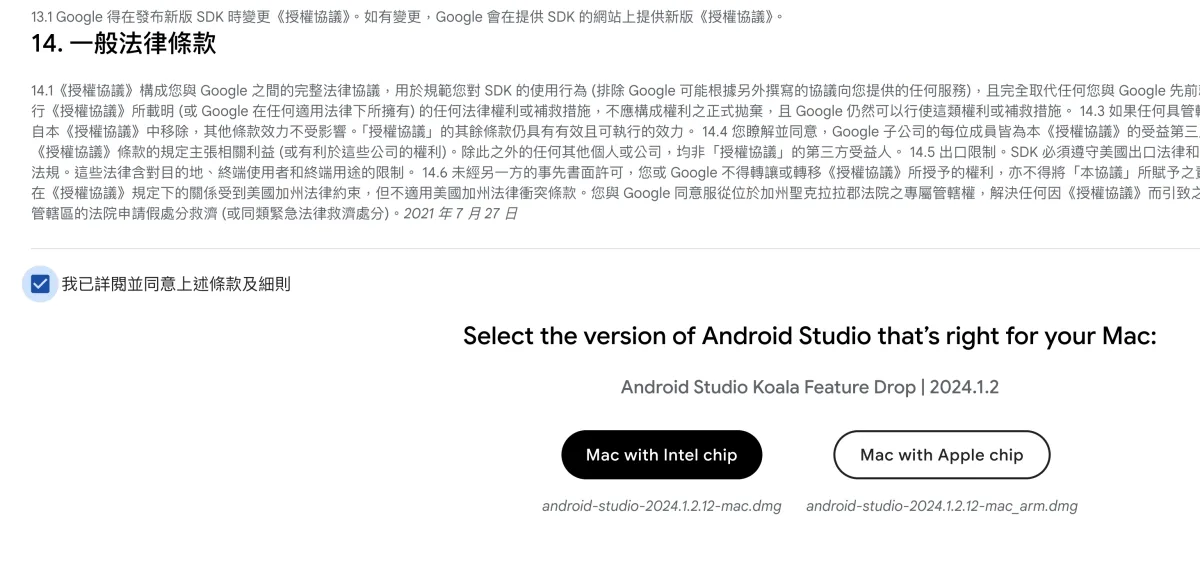
可以接受或想要試看看的,先進到網站點擊下載 Android Studio Koala 功能推送。
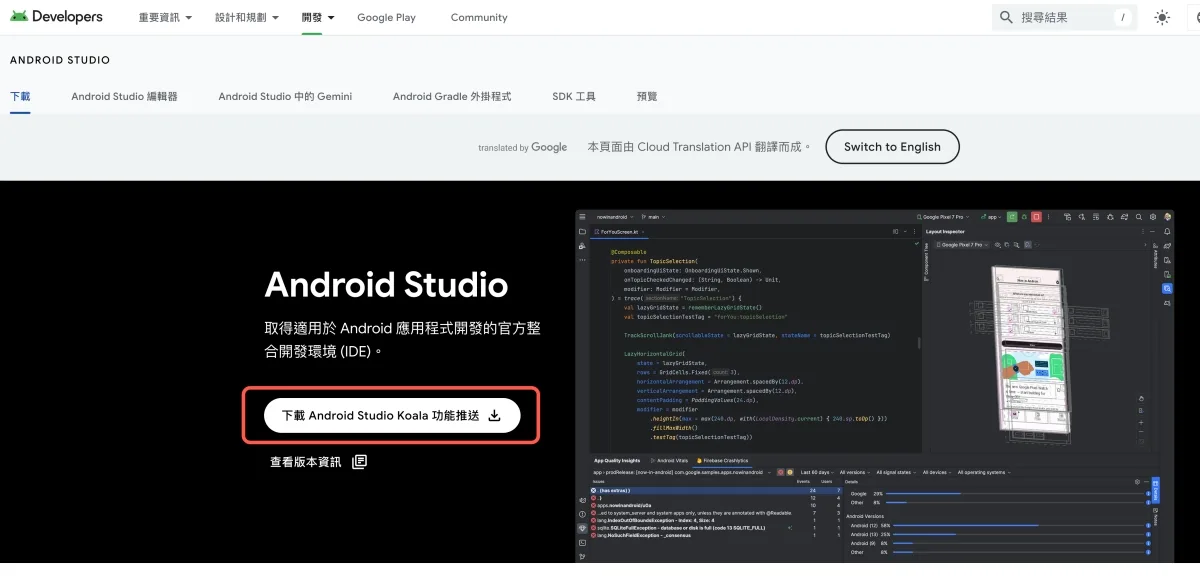
如果是 Mac 的版本會有分 Intel 或 Apple 的處理器,別選錯了。
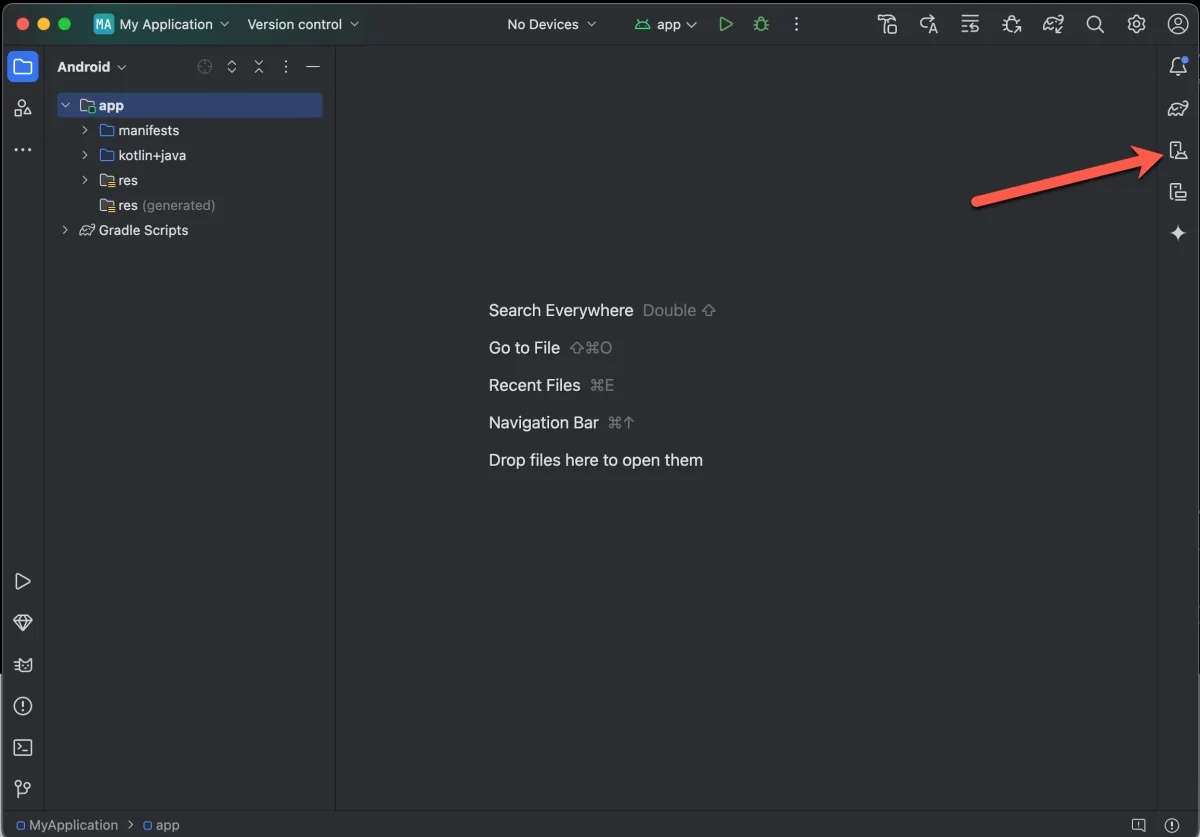
安裝完後直接執行,這畫面看不懂沒有關係,這本來就是搭配開發 App 一起的軟體,我們只是要用到其中的 Android 模擬器,點擊右邊紅箭頭指的圖示。
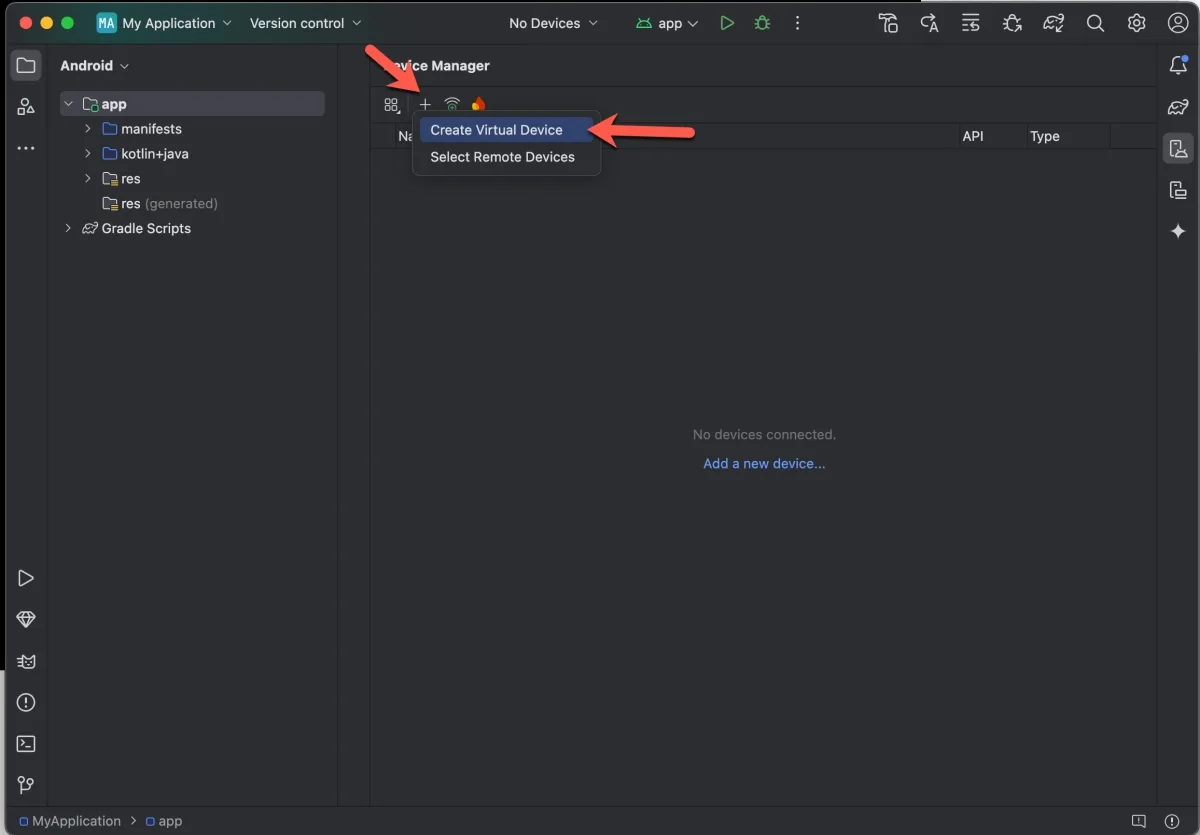
上面點擊「+」,再點擊「Create Vitual Device」建立一個虛擬設備。
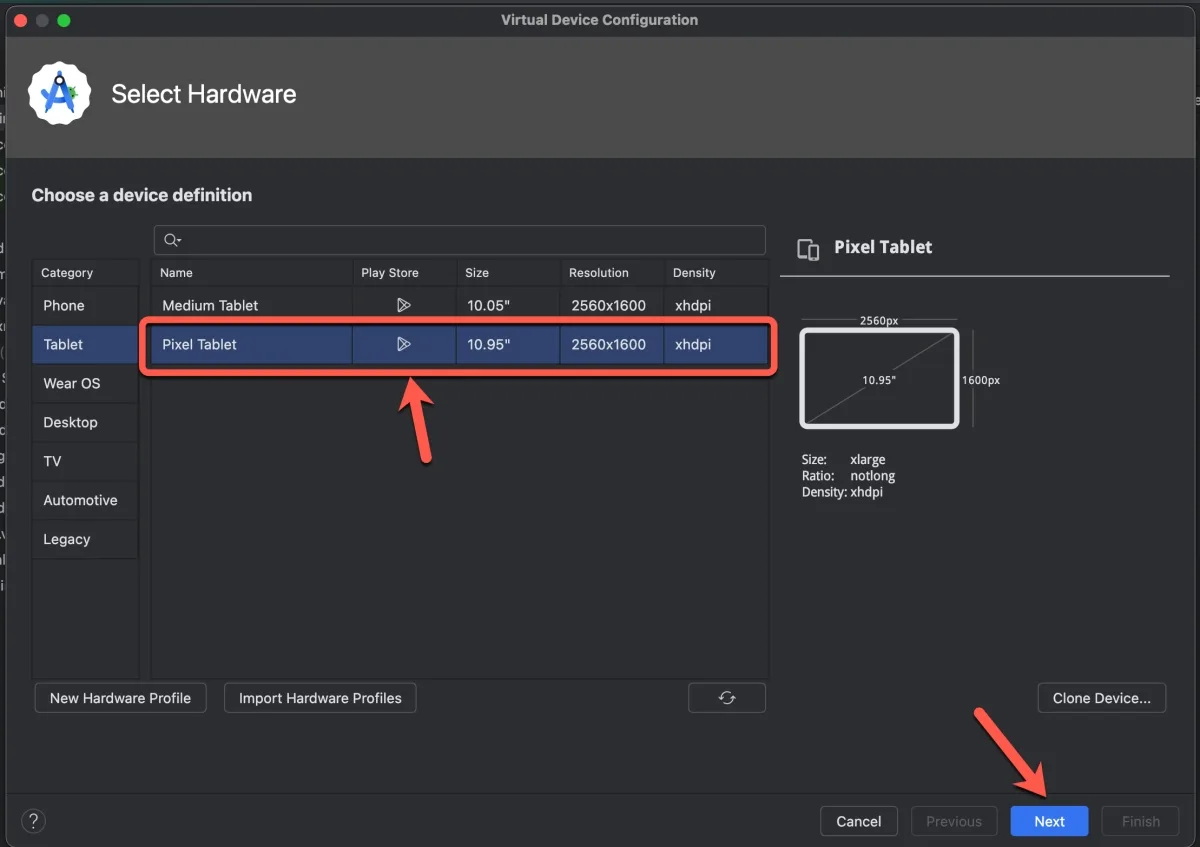
接下來這邊會有很多現成的設備讓你選擇,包括手機、平板、穿戴裝置、電腦、車機等版本,你可以選一個比較接近你想要的版本,如果想要有 Google Play Store 的話,記得要看一下 Play Store 這一欄有沒有空掉,有標示的才是有 Play Store。
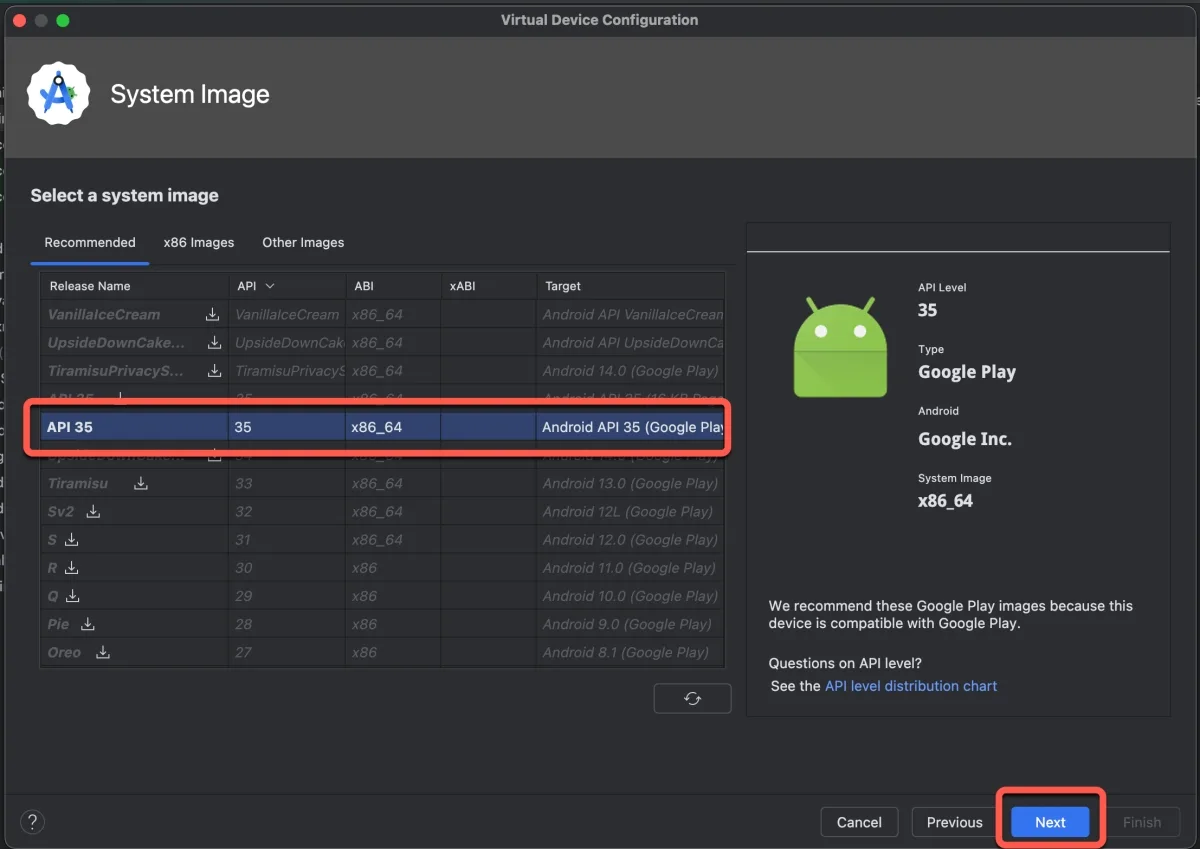
如果你是選擇上面本來就有的設備列表,進到這裡時會直接有一個已經下載的預設系統映像檔,這是已經包含 Google Play 的,下載其它的可能會不包括,要注意 Target 裡後面的刮號。
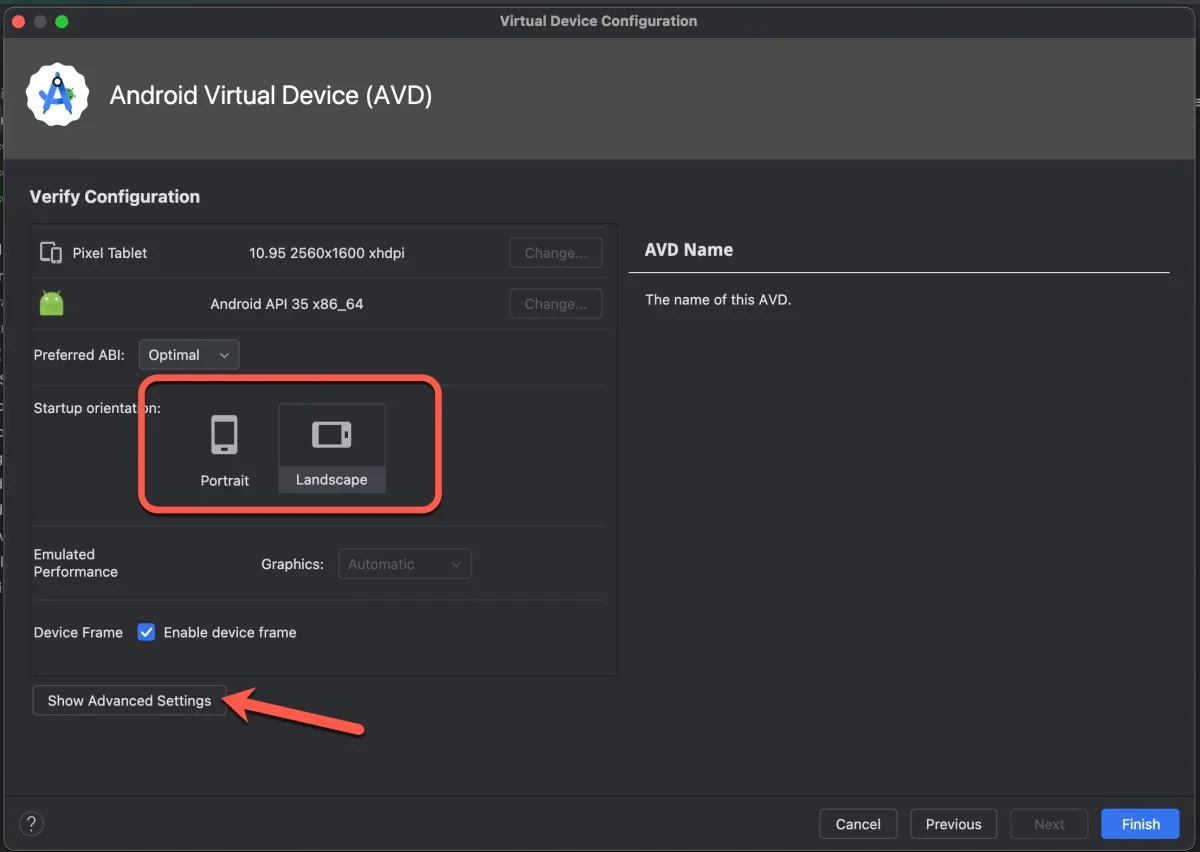
接下來可以設定設備的基本參數,比如預設開啟後是直式或橫式,更多的硬體參數可以點擊「Show Advanced Settings」展開設定。
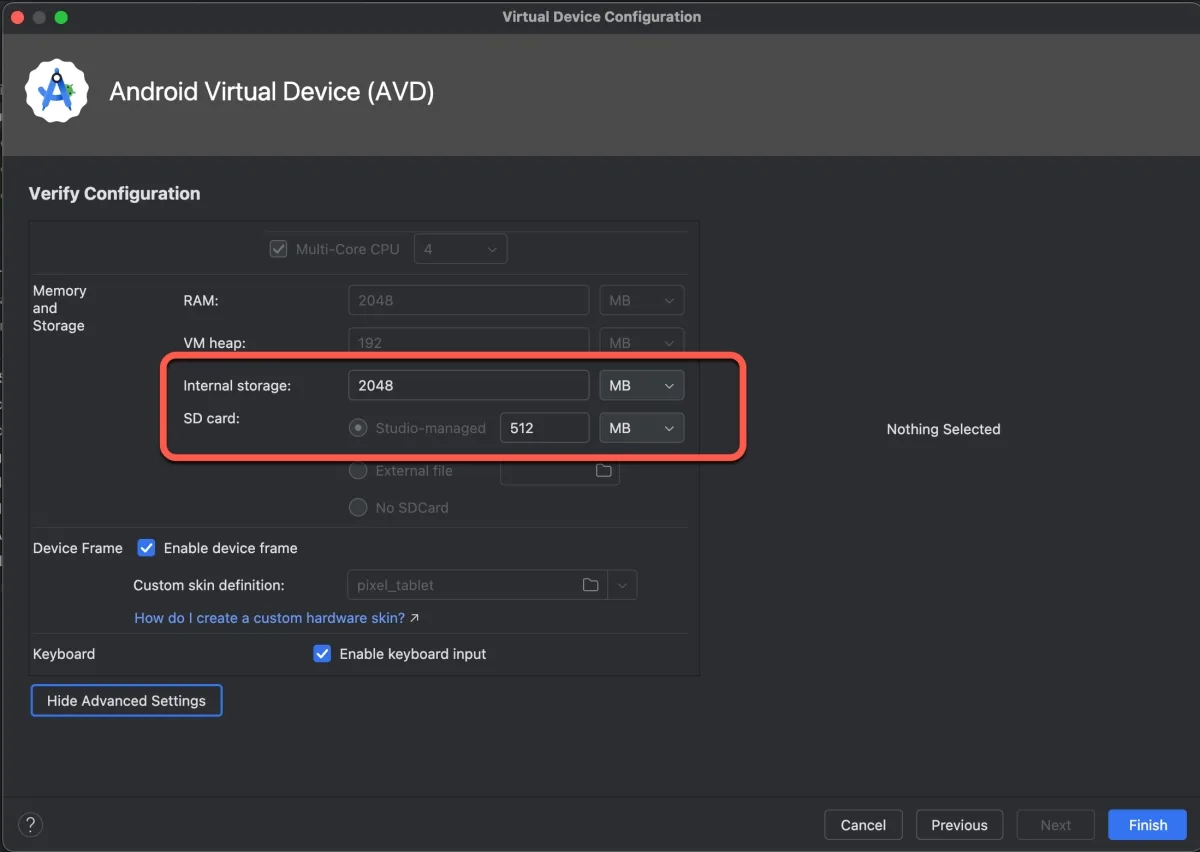
如果你是選擇預設的設備列表,這邊就只能修改儲存空間跟 SD card 容量,如果是自定新增一個硬體就可以修改,不過自訂硬體的問題是沒有直接內建 Play Store 的映像檔,會比較麻煩一點。
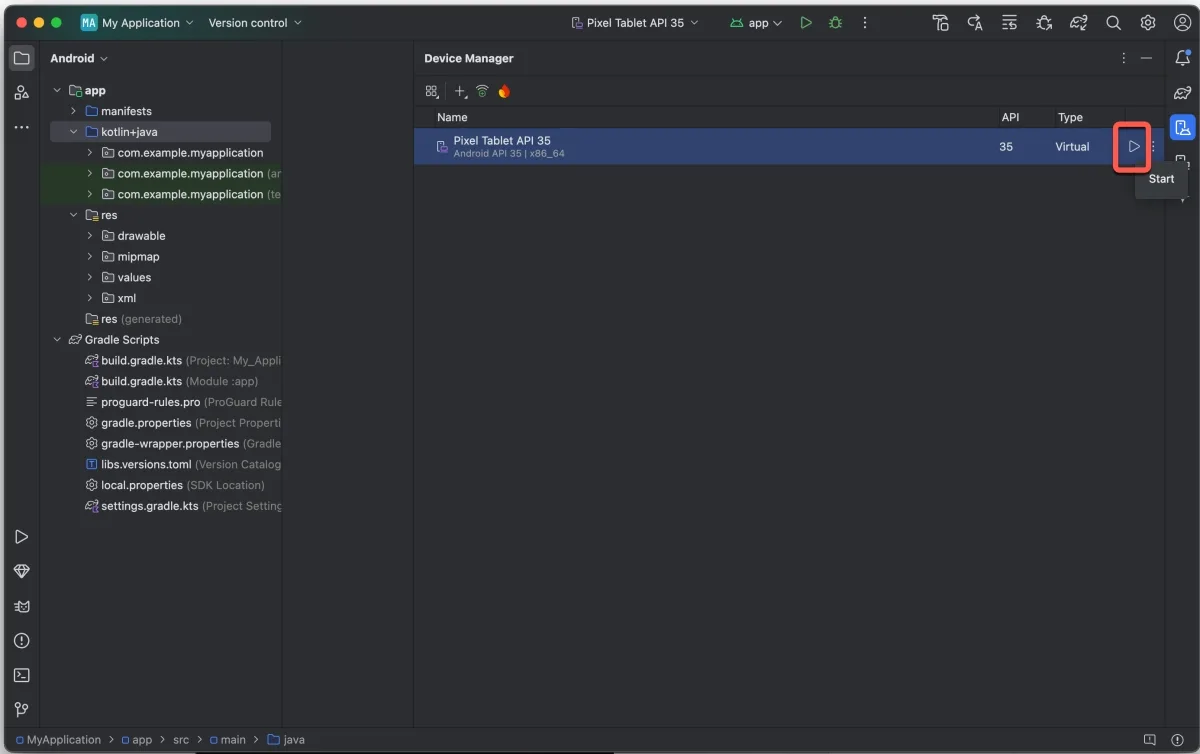
建立完成後就可以在這裡執行 Android 模擬器了。
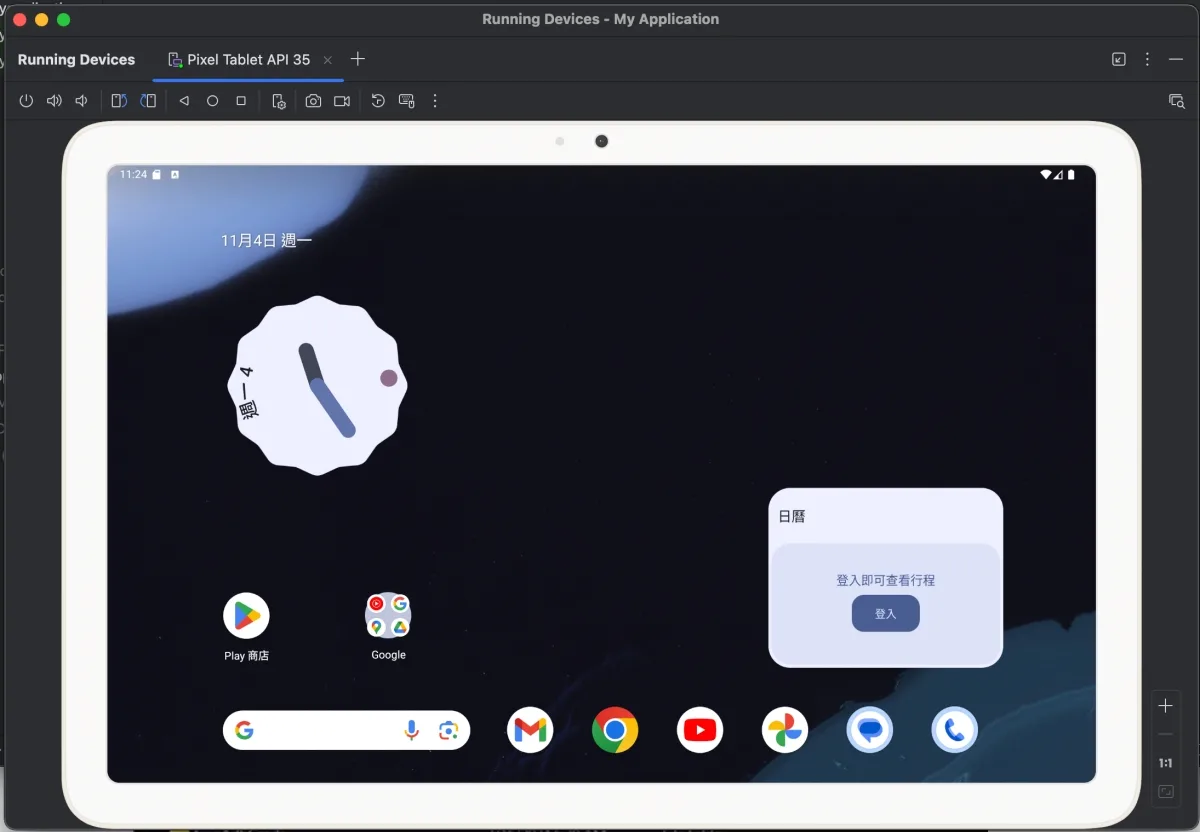
這樣就開機完成,真的是原生的 Android 系統而已有 Play Store。
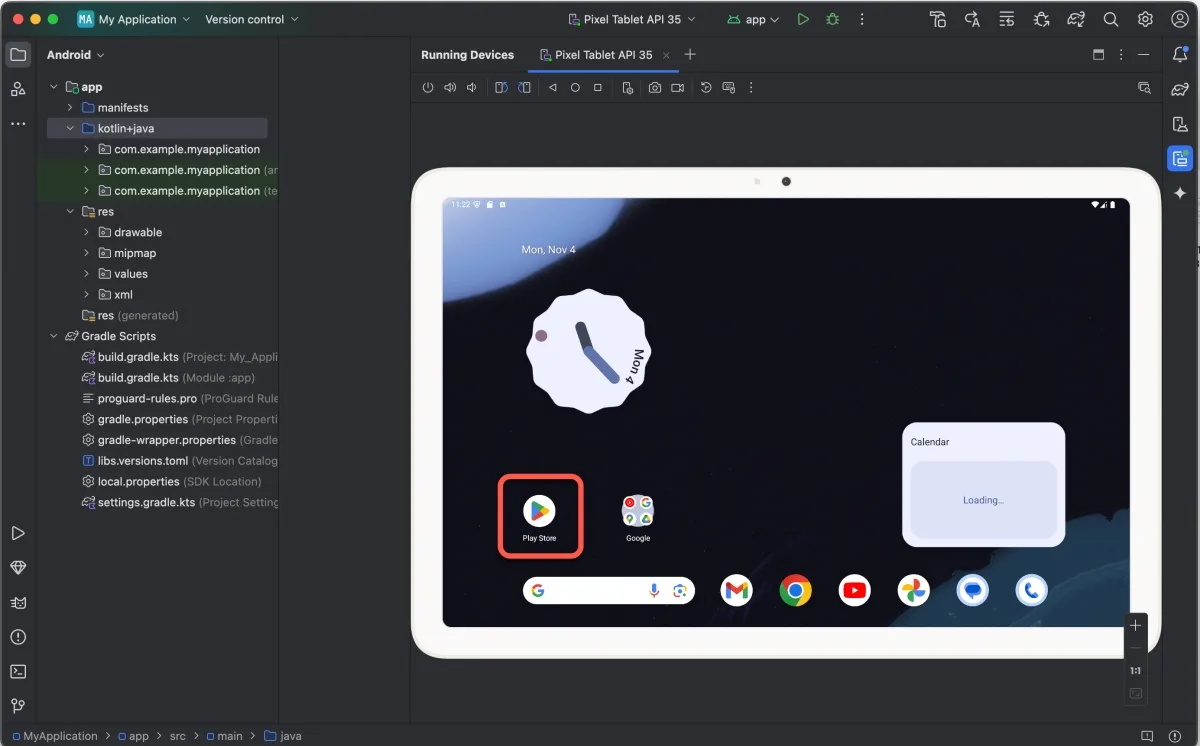
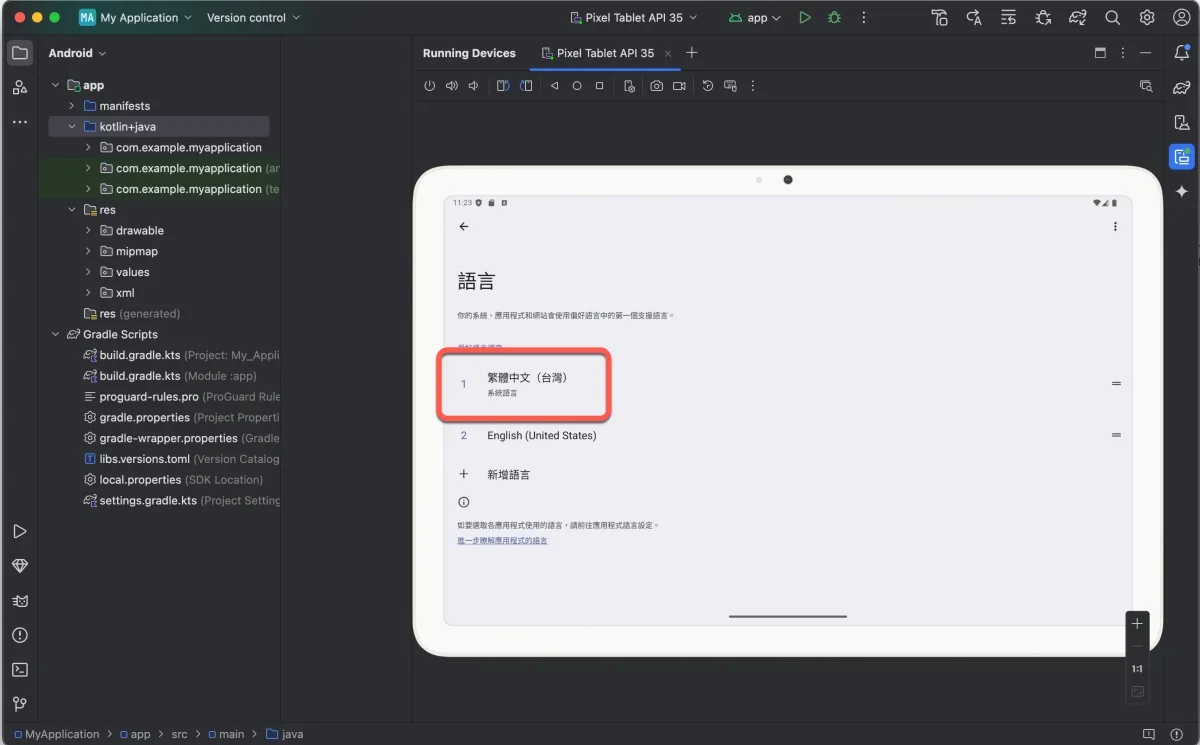
至於語言的部份預設是英文,只要到設定裡就可以修改了,包括輸入法也是。
如果你不想要連戴整個軟體框框一起顯示,只想要模擬器為主的畫面,在上方的三個點那裡,下拉 View Mode 再選擇 Window 就可以了。
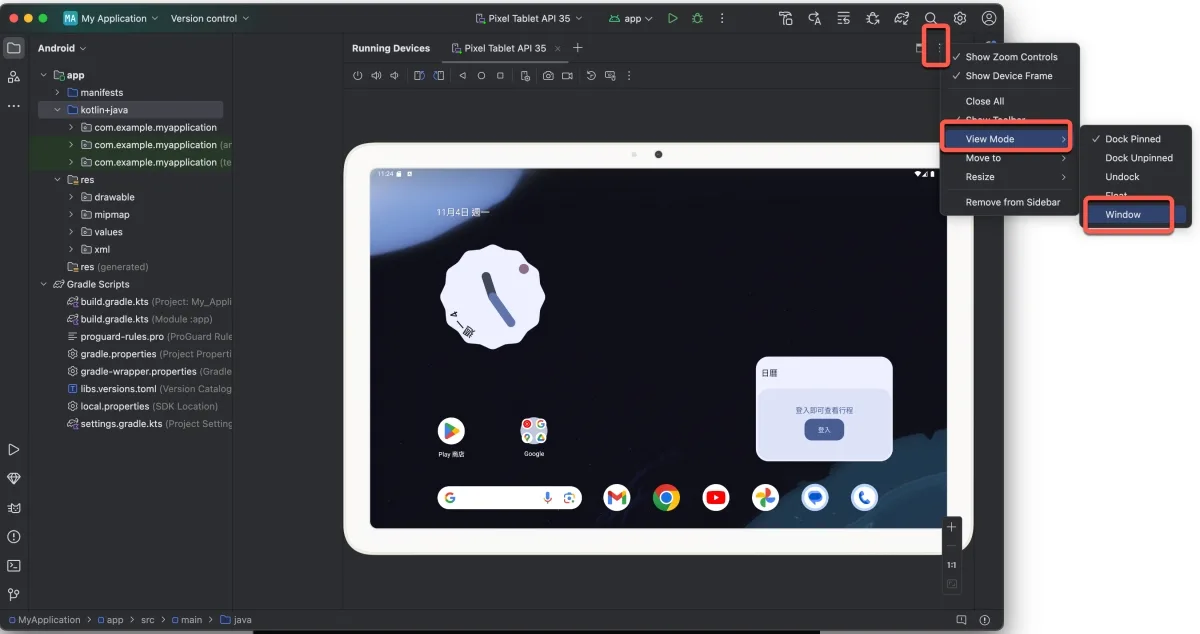
就可以獨立一個這樣的視窗,用起來會更方便一些哦,如果你有需要一個原生基本的 Android 模擬器來測試東西或執行一些簡單的東西,這會是相當不錯的方式,安全又好用。